Evaluación mejorada con IA
PiceaServices Diagnostics está usando una evaluación mejorada con IA para determinar la condición del dispositivo.
La prueba de Evaluación de pantalla evalúa la pantalla del dispositivo con una cámara externa. Para este propósito usamos un dispositivo asistente con una aplicación PiceaAssistant.
PiceaAssistant es una aplicación desarrollada por Piceasoft que utiliza inteligencia artificial para evaluar la condición del dispositivo. Funciona en dispositivos con Android 7.0 o posterior.
Evaluación de la pantalla
Configurar un dispositivo asistente
Conecte un dispositivo asistente al PC usando un cable USB.
Habilite modo de depuración USB.
Seleccione un dispositivo asistente de la lista desplegable.
Seleccione Instalar.
Prueba de evaluación de la pantalla
Condiciones previas:
El dispositivo asistente está conectado a Internet.
La aplicación PiceaAssistant está abierta en el dispositivo asistente.
Asegúrese de que haya una correcta iluminación en zona de pruebas.
Coloque el dispositivo a evaluar sobre una superficie estable.
Retire el protector de pantalla y limpie la pantalla del dispositivo.
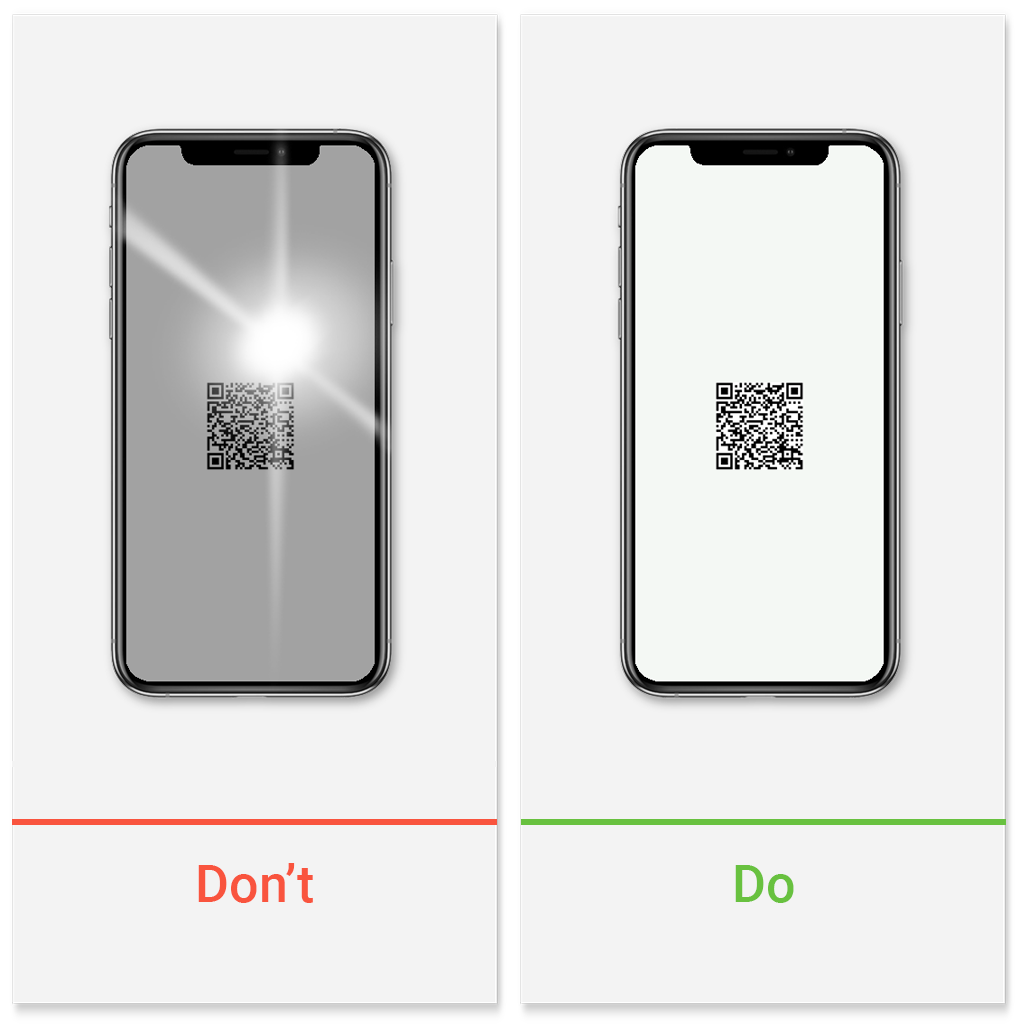
Asegúrese de que no haya reflejos en la pantalla.
- En el PC: conecte el dispositivo a evaluar al PC usando un cable USB y realice la configuración conforme a las instrucciones que aparecen en pantalla.
- Seleccione la prueba de Evaluación mejorada con IA.
- Seleccione Iniciar para empezar el diagnóstico.
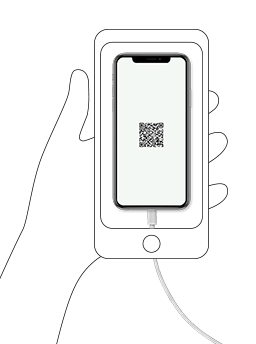
- En el dispositivo a evaluar: toque la pantalla del dispositivo para ejecutar la prueba.
- En el dispositivo asistente: alinee el dispositivo completo que esté evaluando dentro del cuadro azul y toque en Escanear.
- El dispositivo asistente hará una foto.
- Toque en Siguiente para aceptar el resultado del escaneo o toque en Escanear de nuevo para hacer otra foto.
- Se evalúa la pantalla y los resultados se presentan con los cuatro símbolos de daños siguientes:
A: No hay daños
B: Daños menores
C: Daños medianos
D: Daños importantes
Resolución de problemas
Aguante la cámara del dispositivo asistente sin que se mueva.
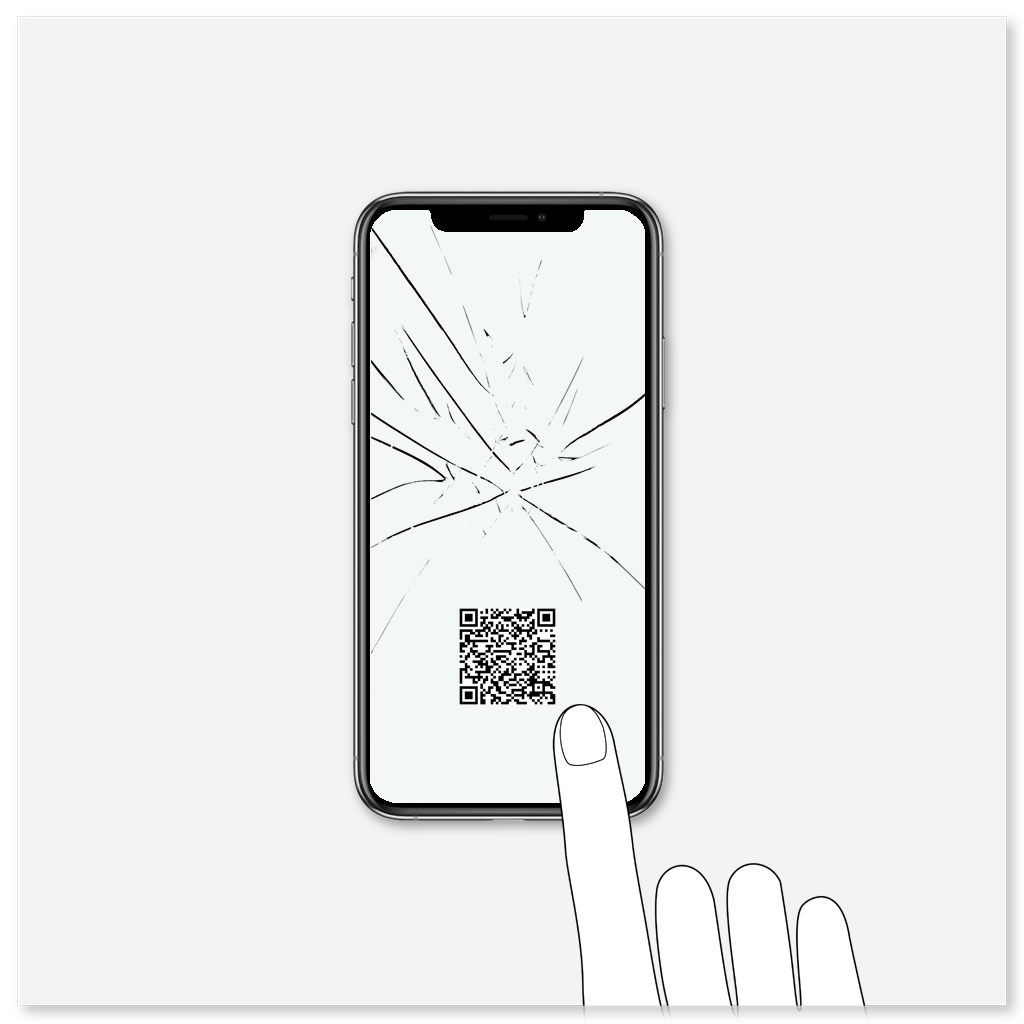
Arrastre el código QR a otra lugar de la pantalla (en el caso de que la pantalla esté rayada o rota y la cámara no pueda detectar el código).
Retire el protector de pantalla, si tiene alguno. El resultado no será fiable si el protector está rayado o sucio.
Asegúrese de que haya una correcta iluminación en zona de pruebas.
Asegúrese de que no haya reflejos en la pantalla.
Dispositivos recomendados
- Use un dispositivo con Android 9 o posterior como dispositivo asistente.
- Recomendamos dispositivos que tengan una cámara de al menos 10 MP.
- PiceaAssistant no funciona en dispositivos con sistemas operativos iOS, BlackBerry, Huawei, Xiaomi Android o Windows Phone.
| Recomendados | No recomendados |
|---|---|
| Motorola Moto G7 Plus | Huawei P20 Pro |
| OnePlus 5 | Huawei P40 |
| OnePlus 5T | Huawei P40 Lite |
| OnePlus 6T | Nokia 8 Sirocco |
| OnePlus 7 | Samsung Galaxy A71 |
| Samsung Galaxy A10 | |
| Samsung Galaxy Note7 |
Factores que afectan al resultado
No hay dos fotos completamente iguales debido a pequeñas diferencias de iluminación. Como resultado, dos fotos de la pantalla aparentemente idénticas pueden dar resultados ligeramente diferentes. También el enfoque de la cámara juega un papel importante: a veces una grieta en la pantalla se puede identificar correctamente y a veces se clasifica como un arañazo. También la posición del código QR puede afectar al resultado, ya que puede oscurecer una grieta.